Lançando novas despesas
8.3.2 – Lançando novas despesas
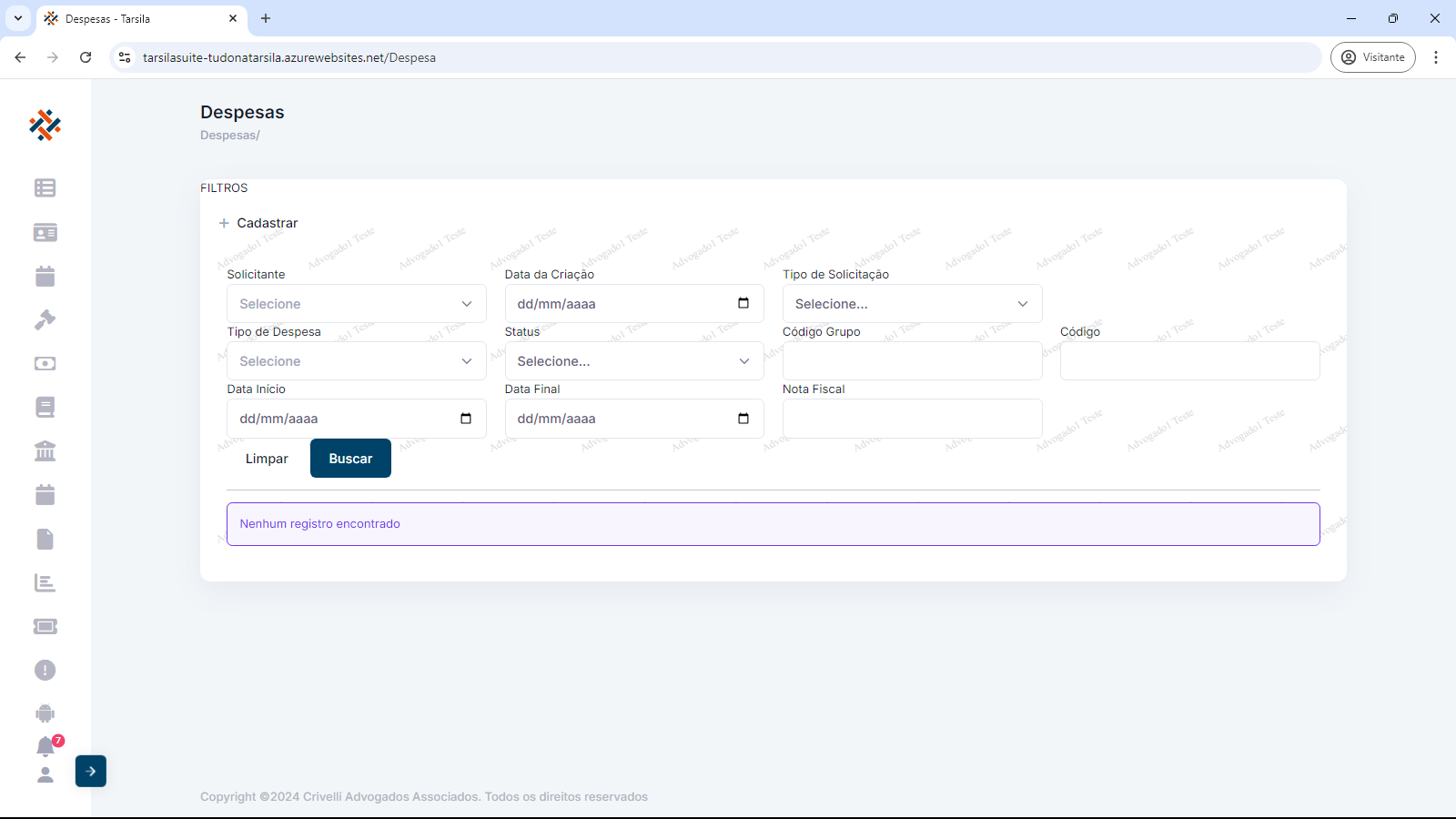
Na tela inicial de despesas, clique no botão a direita “+Cadastrar”.
O campo Código Grupo é preenchido automaticamente. “Valor Total” é um campo automático que exibe o valor total das despesas.
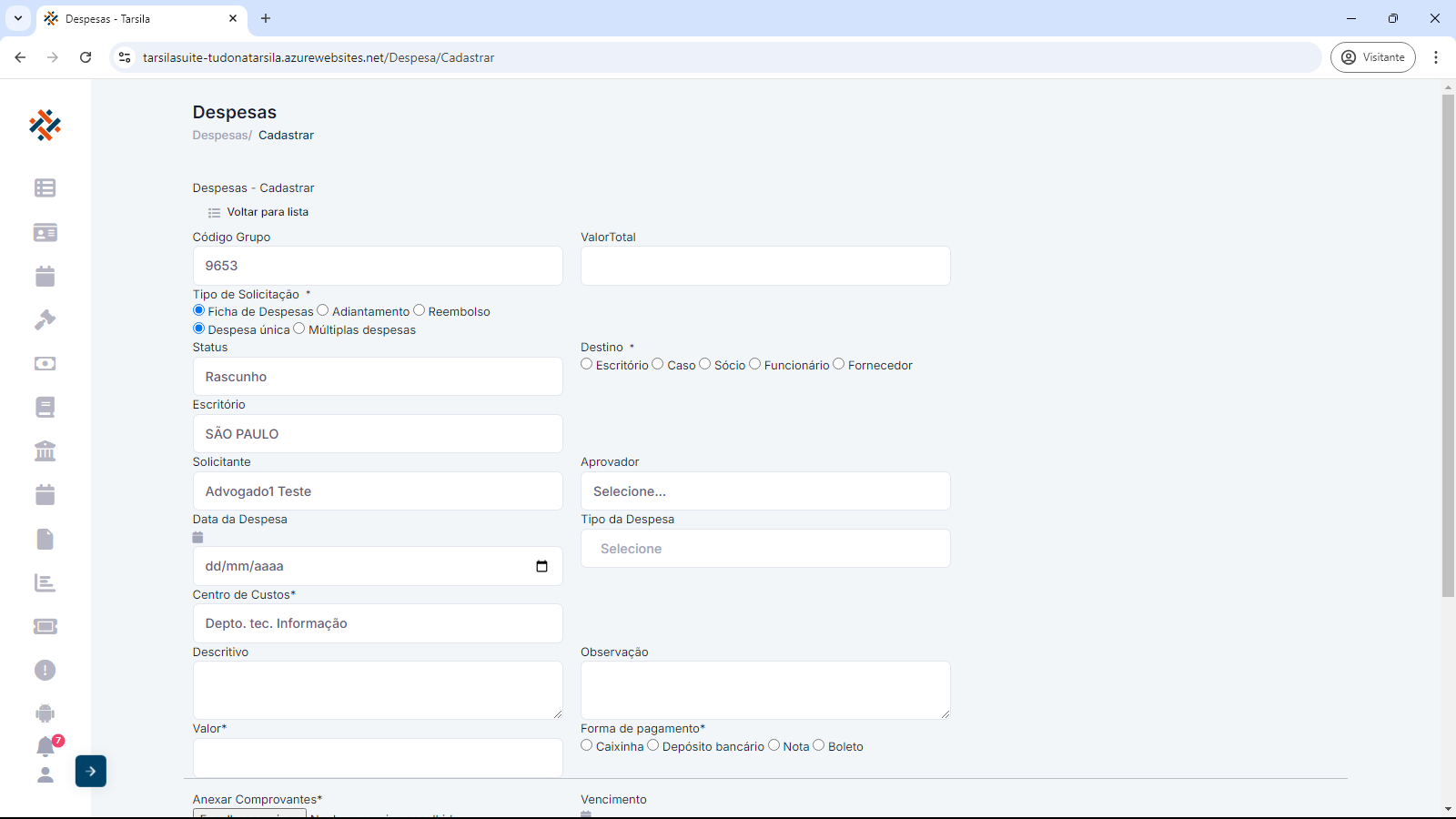
A seguir, deve-se escolher o tipo de solicitação a ser lançada. As opções são “Ficha de Despesas”, “Adiantamento” ou “Reembolso”.
- Opção 1- “Ficha de Despesas”: utilizada para gastos já realizados, tendo em posse o comprovante do mesmo. Pode-se escolher entre “Despesa única” ou “Múltiplas despesas”
A solicitação inicial será sempre aberta no formato “Rascunho”.
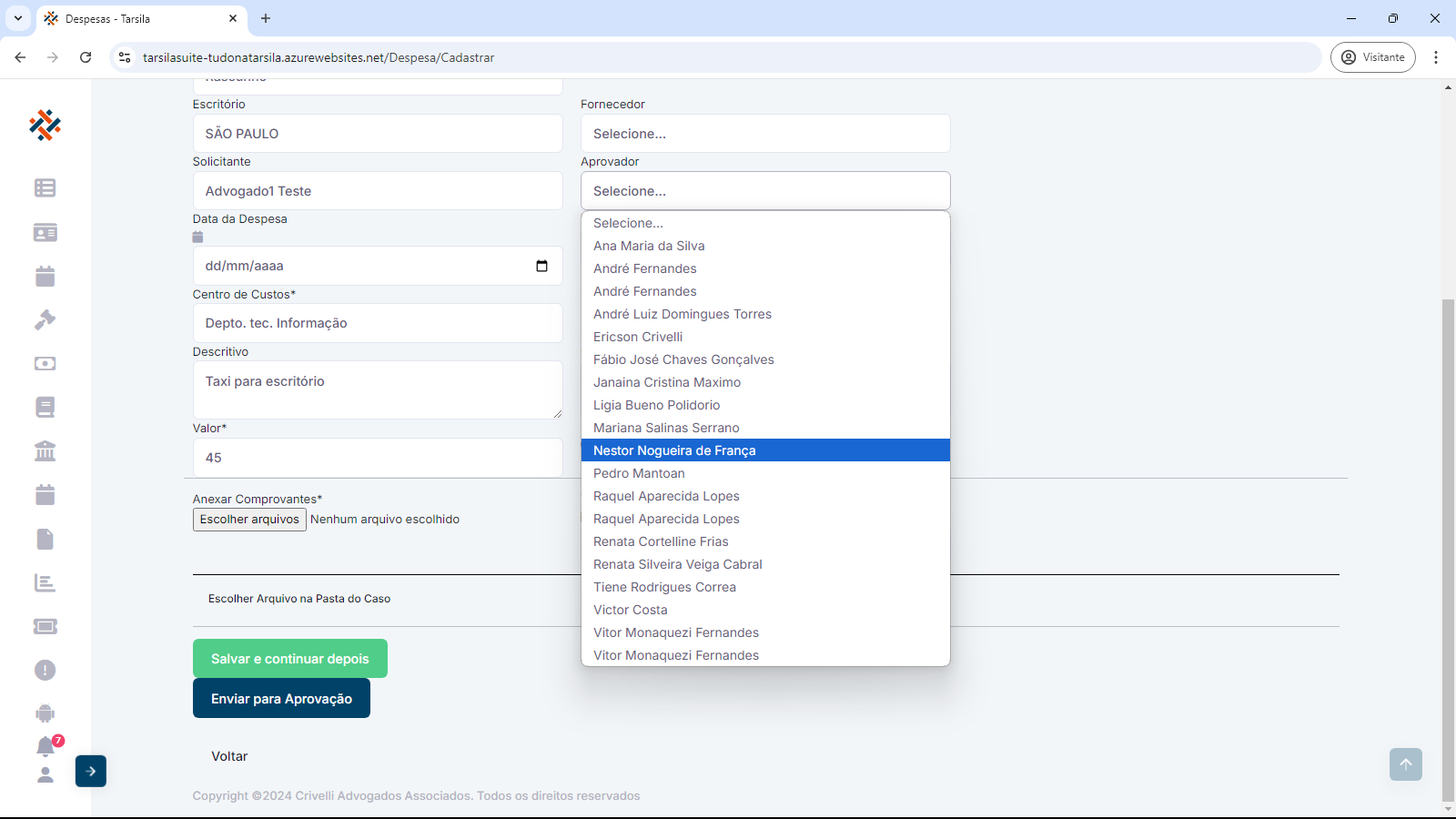
-Destino - nas opções de Escritório / Sócio / Funcionário, só serão solicitadas para preenchimento as informações do “Aprovador” (escolher Nome na caixa de seleção), “Data da Despesa” (lançar a data) e “Tipo da Despesa” (escolher o tipo de despesa apresentada).
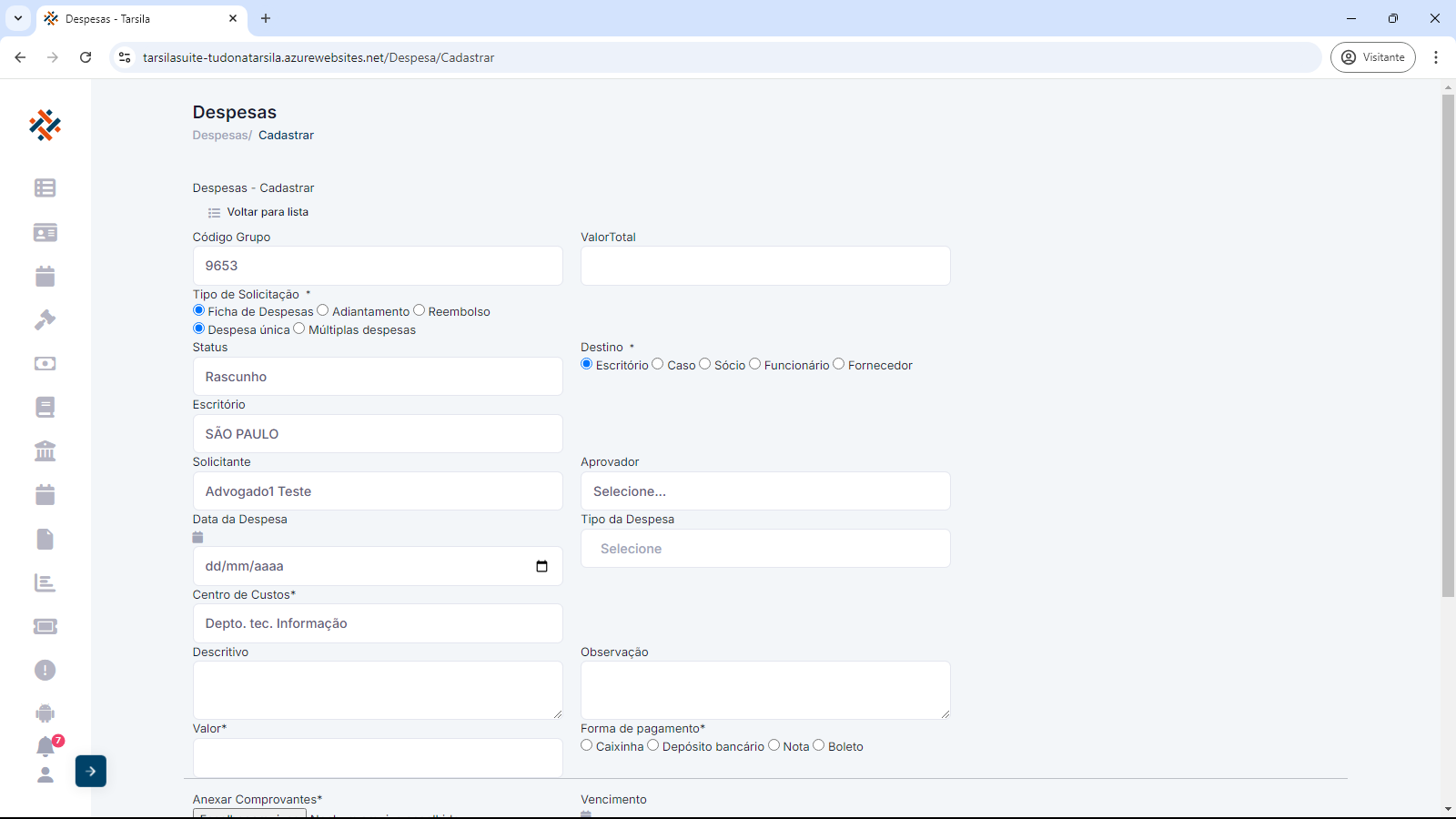
-Destino - na opção de “Caso” é necessário digitar o número do mesmo, e clicando no ícone a direita do campo, a Tarsila retornará o representante relacionado.
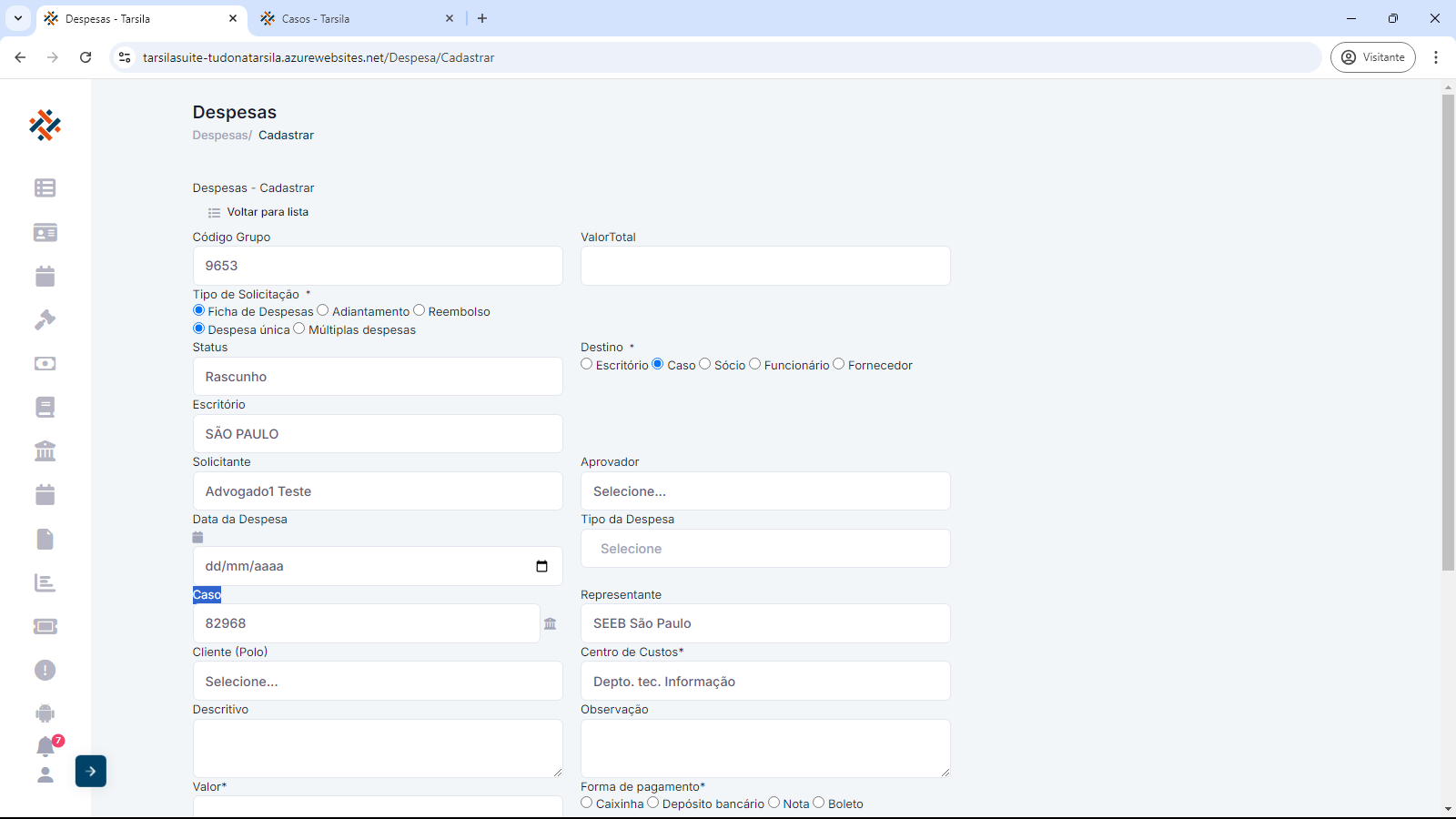
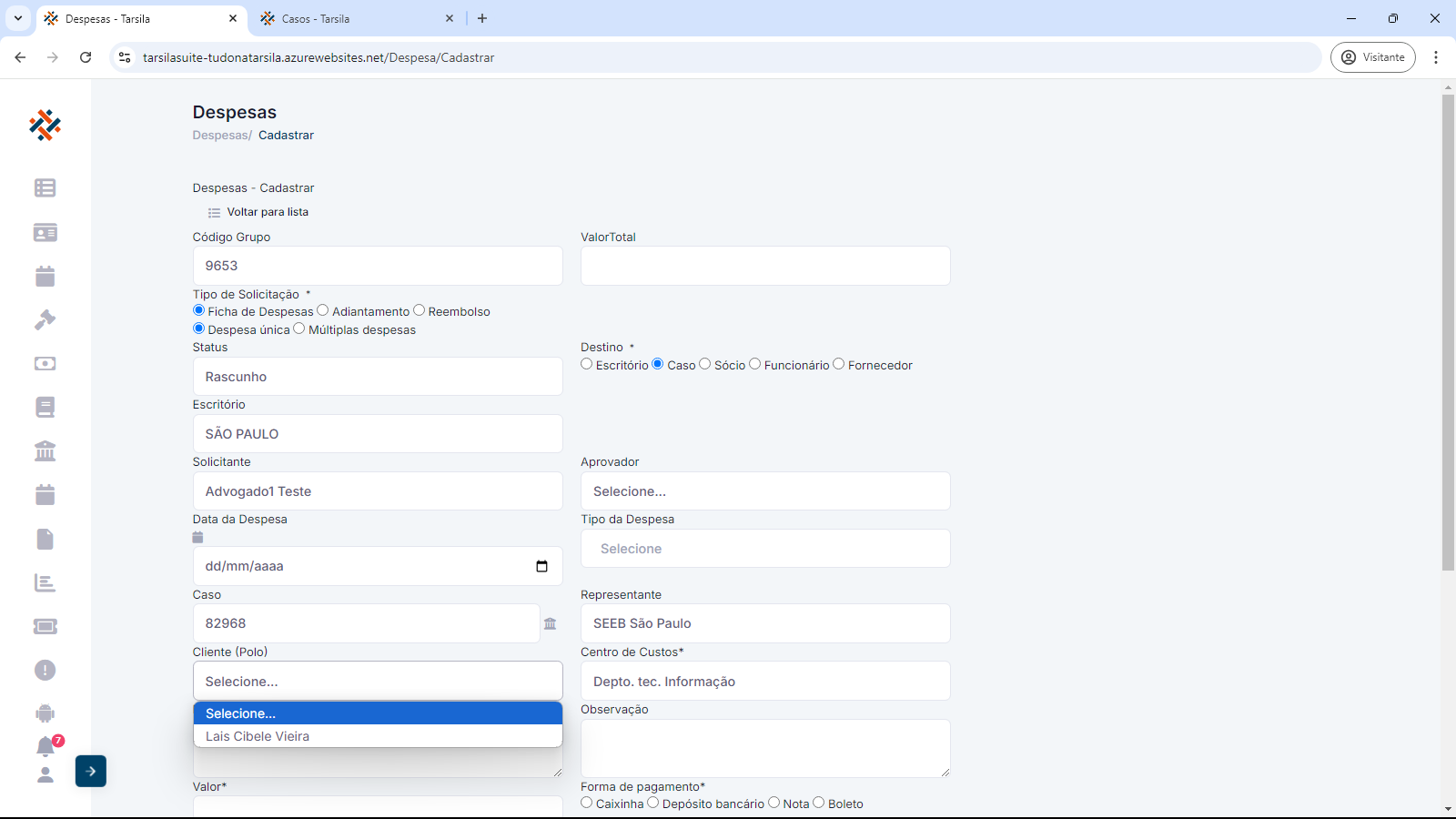
Após esta ação será consultado também o polo correspondente para a seleção.
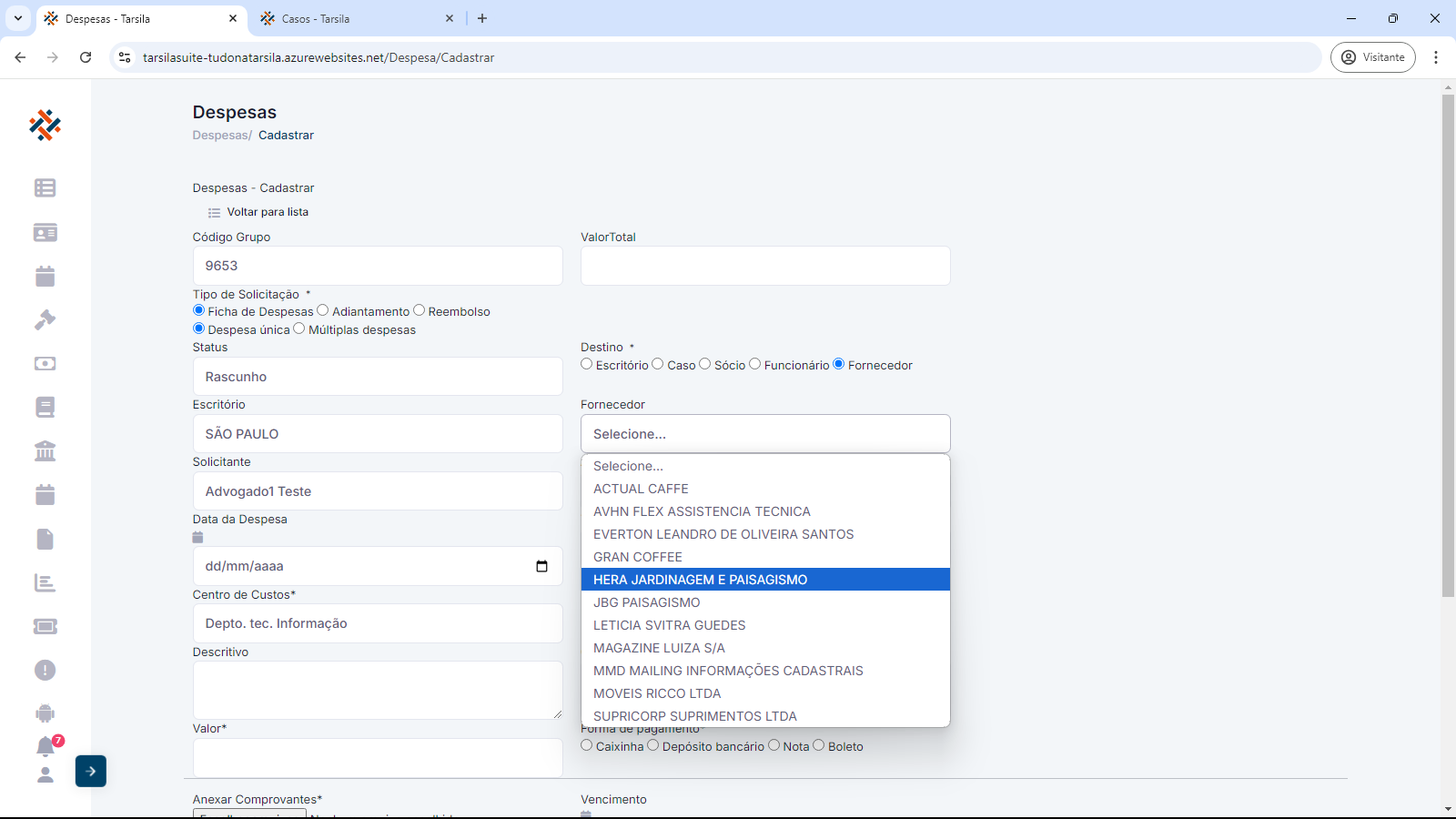
-Destino - na opção de “Fornecedor”, será solicitado o Nome do Fornecedor (o mesmo só aparecerá se tiver sido cadastrado anteriormente).
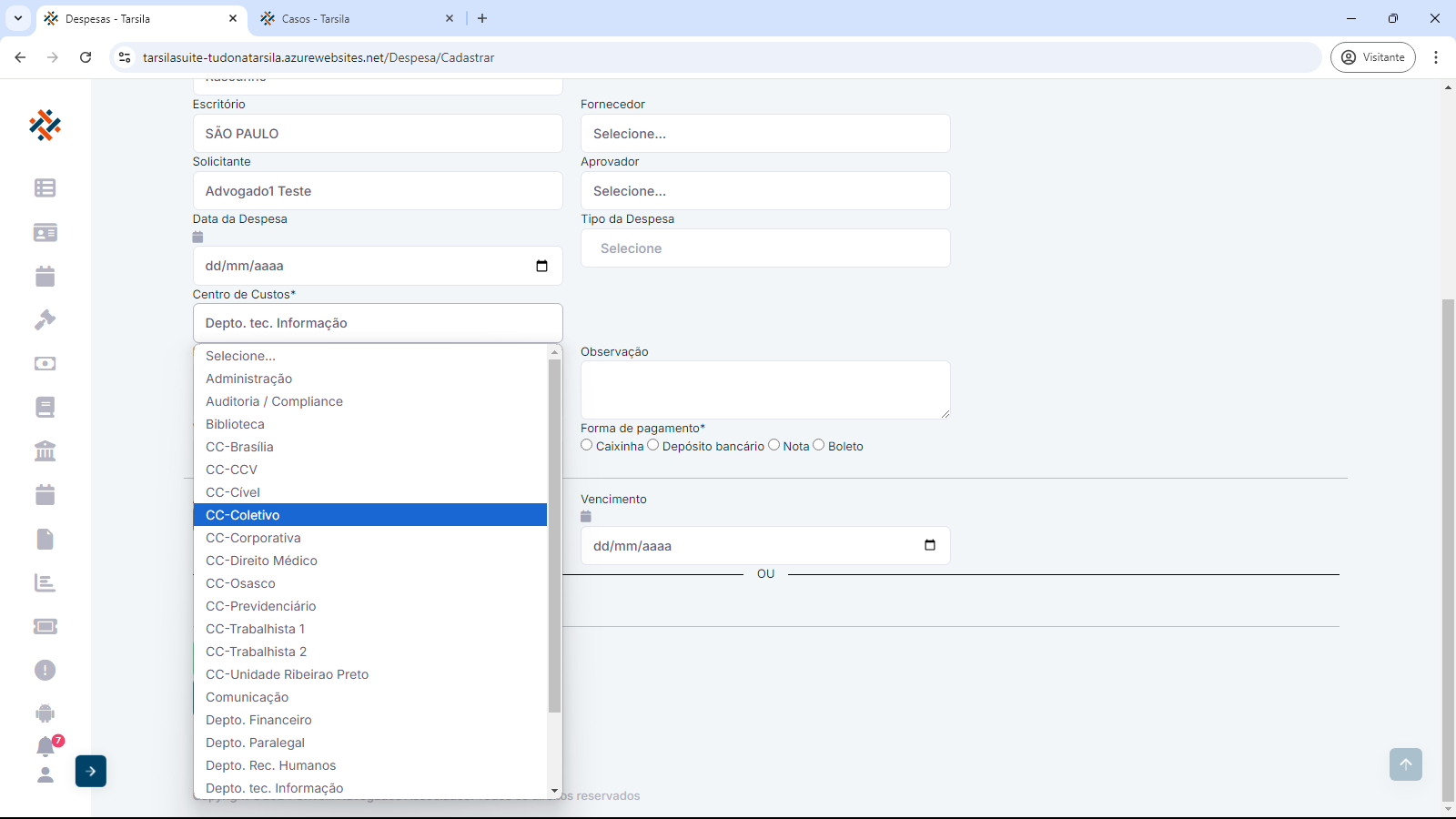
- Centro de custos: selecione o centro de custos correspondente
- Descritivo e Observação: são caixas par descrever a despesa e se necessário algum detalhamento em Observações
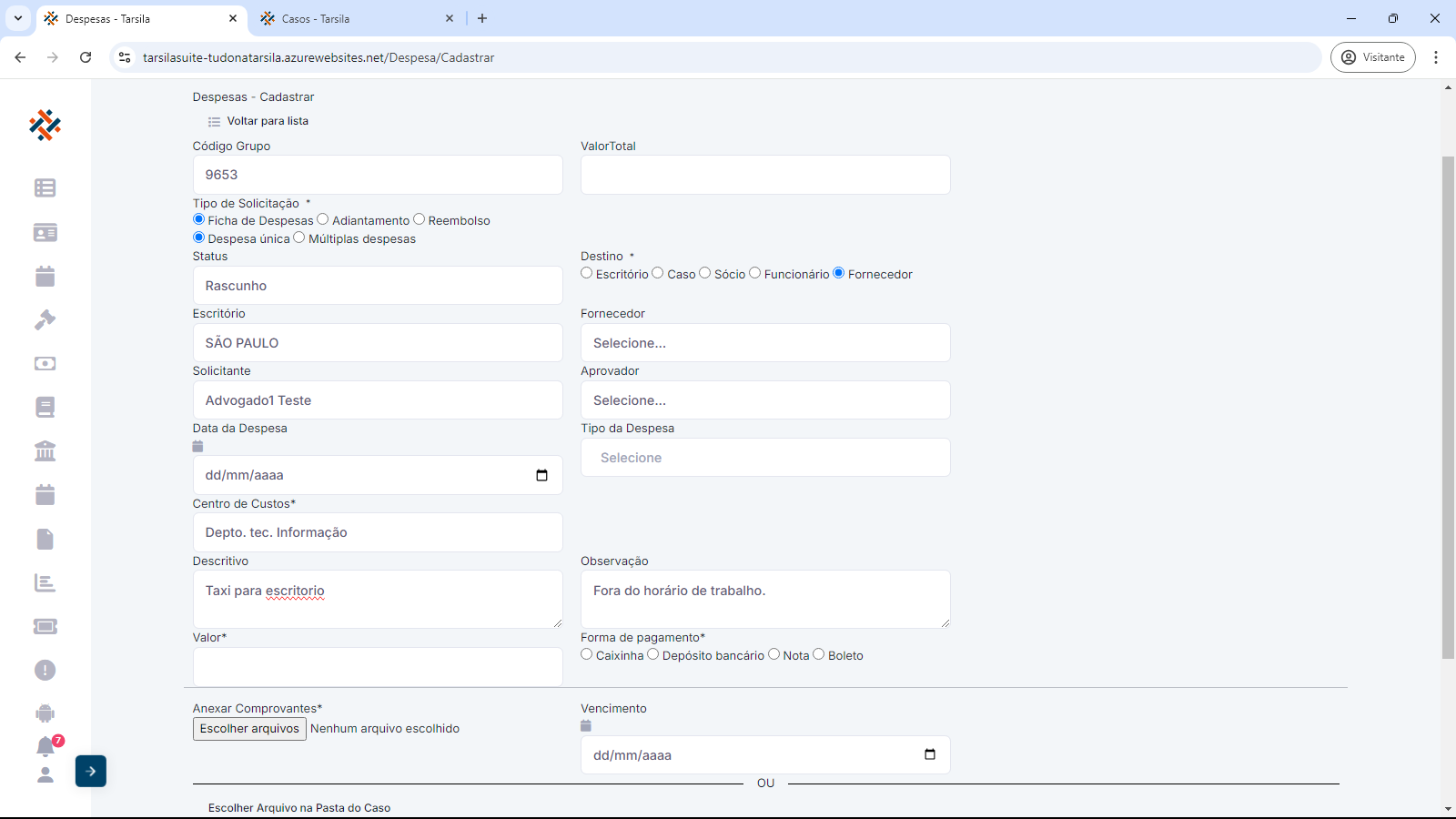
- Valor: digitar o valor gasto no campo
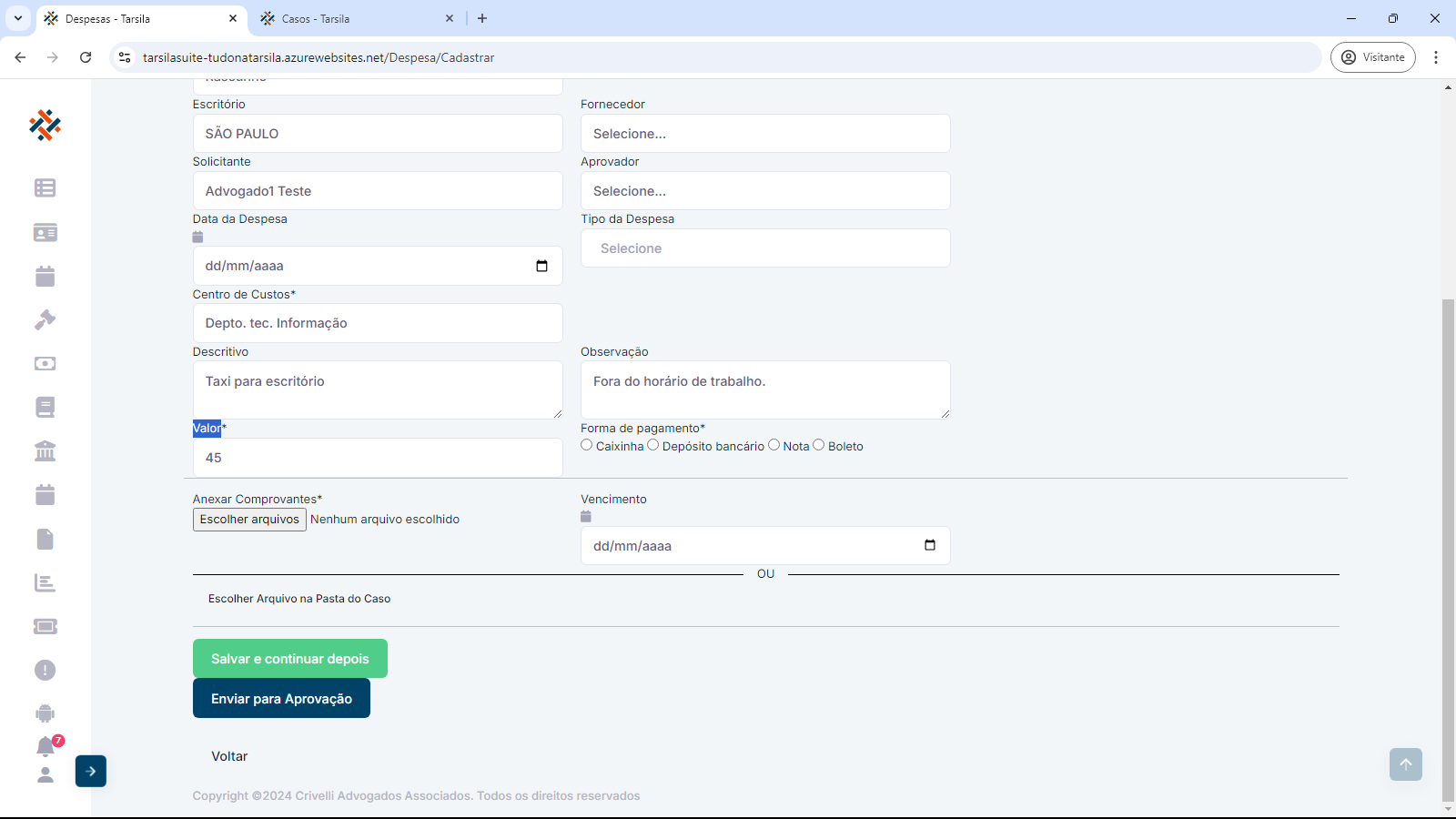
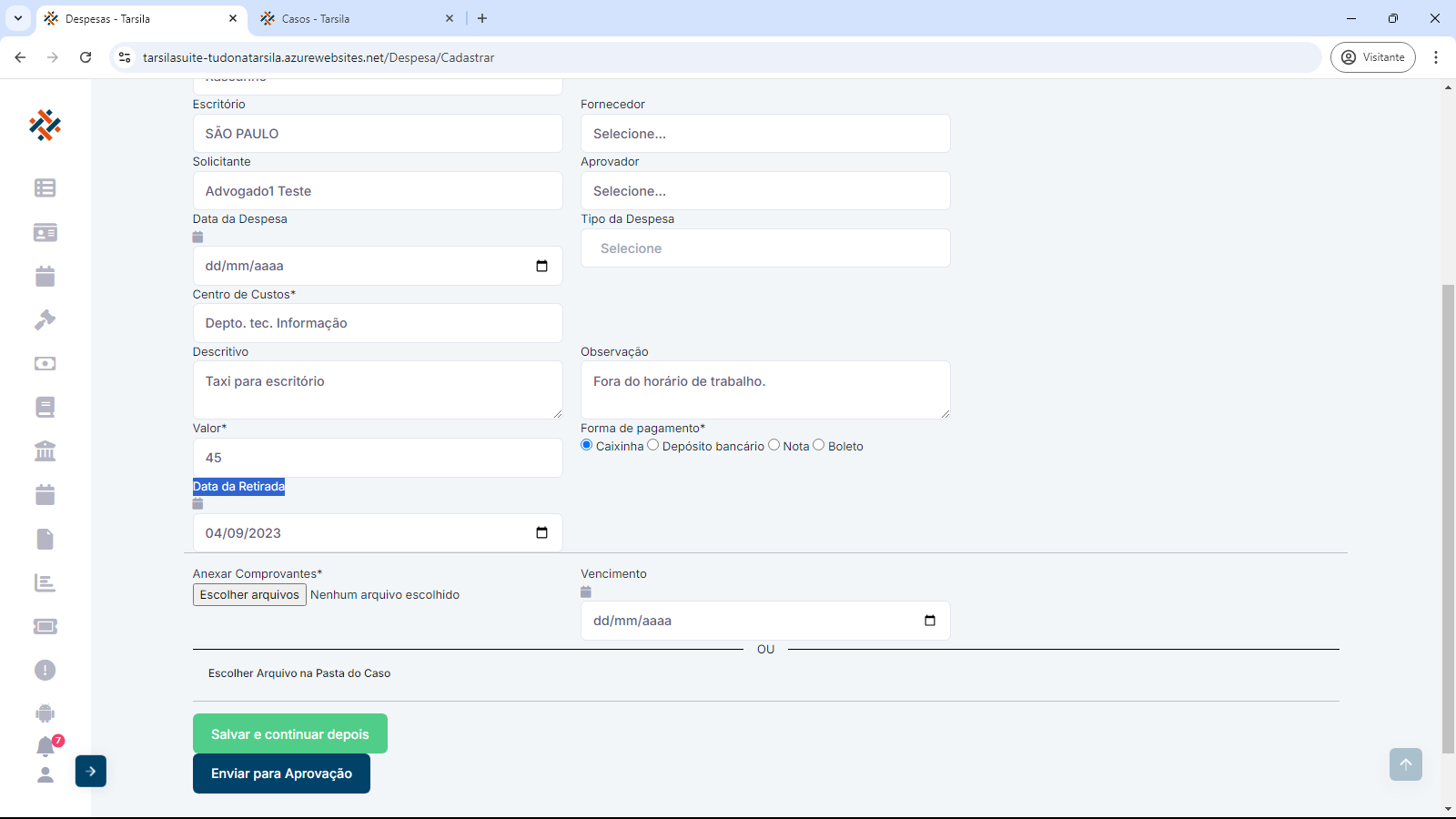
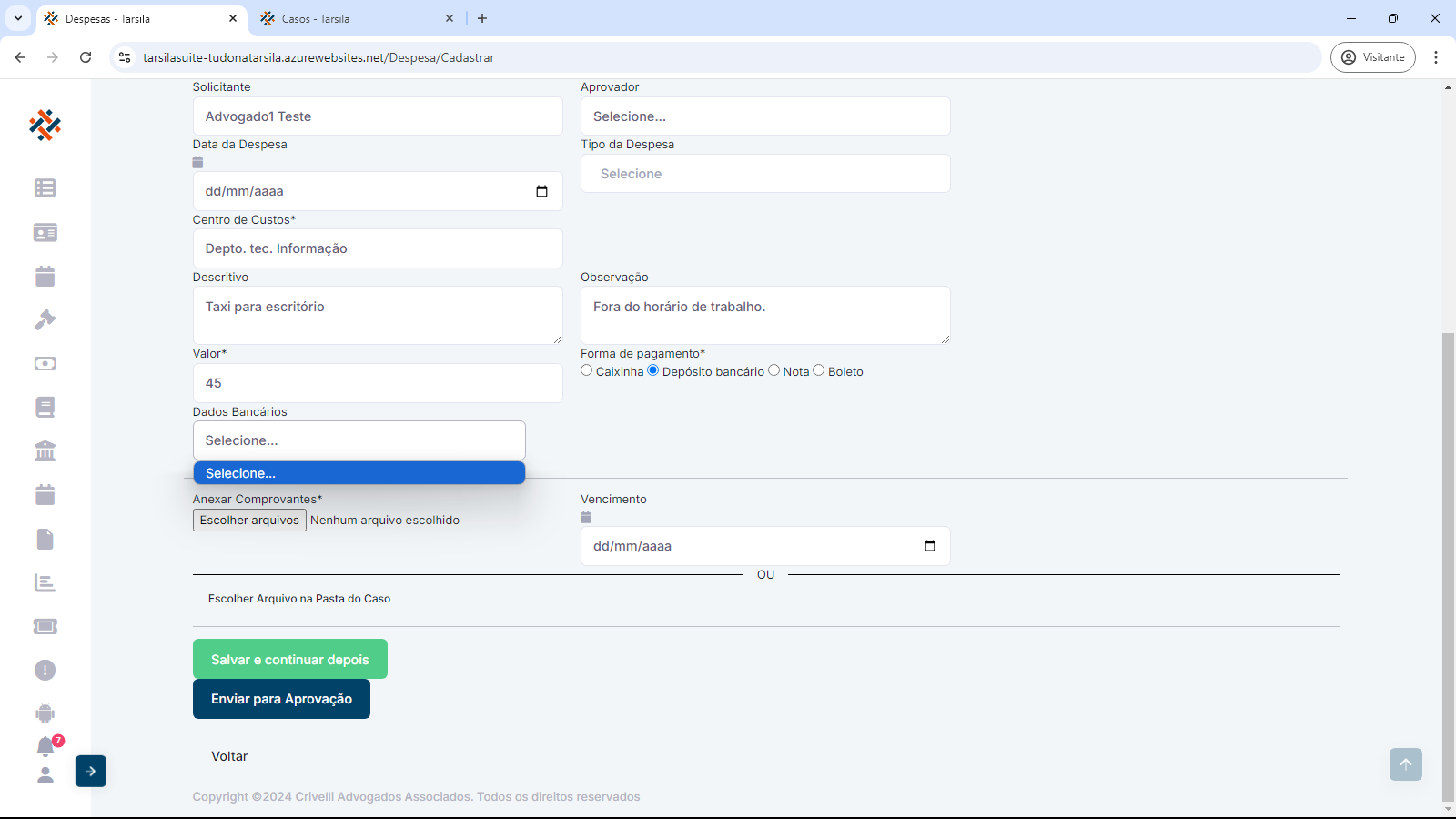
- Forma de pagamento:
Para “caixinha” é necessário digitar a data da retirada.
Para “Depósito bancário” é necessário selecionar os dados bancários.
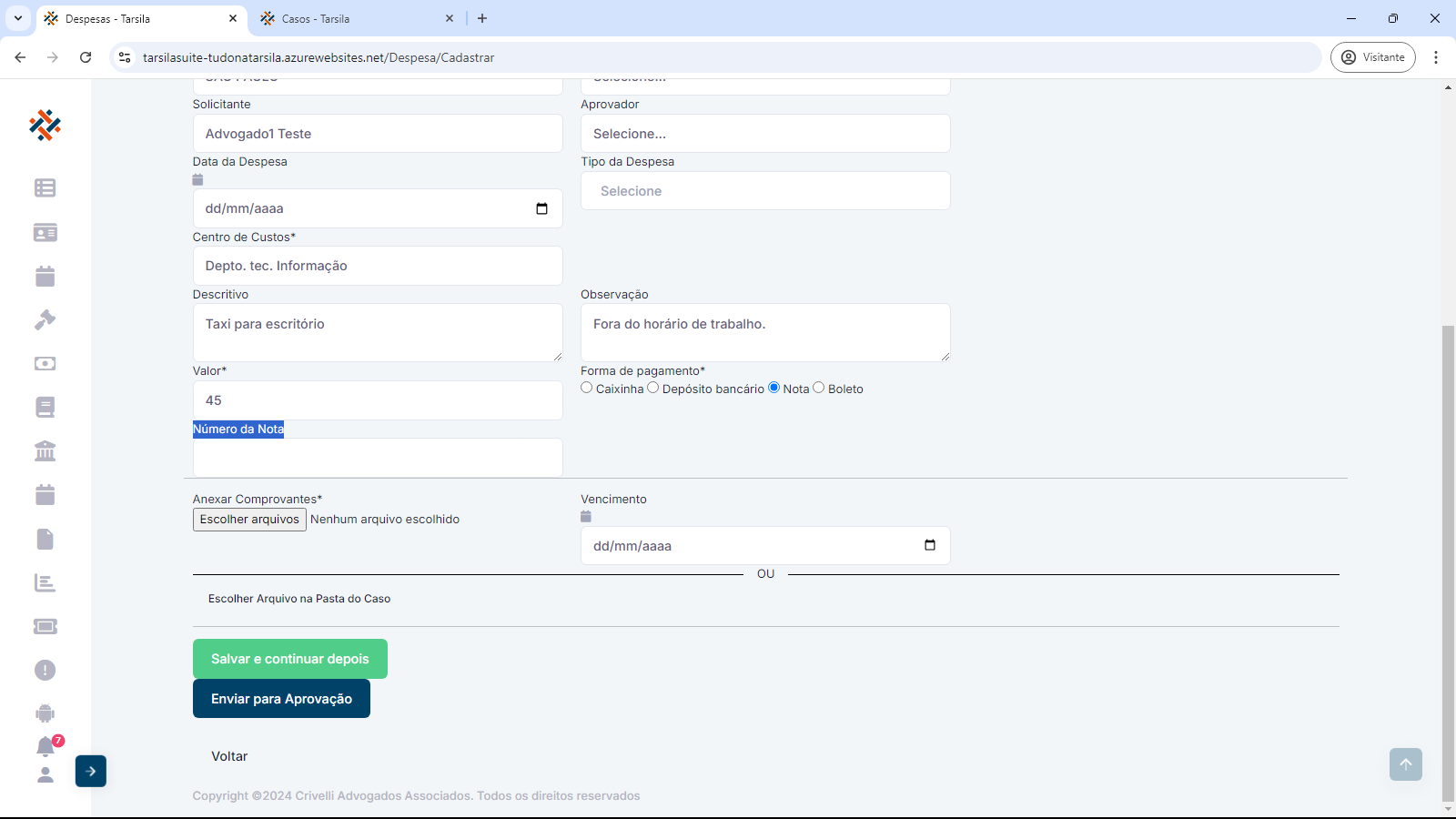
Para “Nota” é necessário digitar o número da mesma.
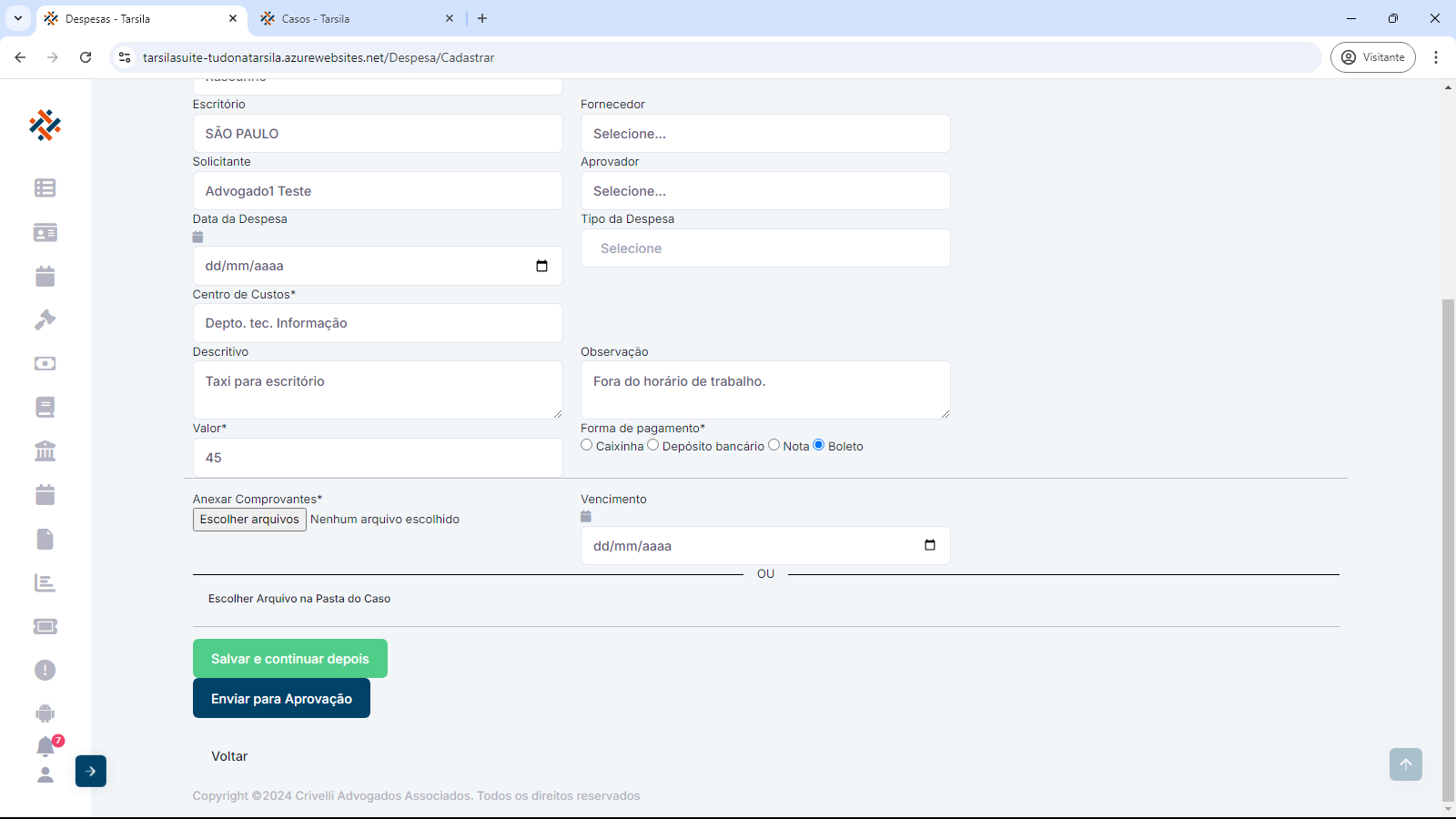
Para “Boleto” não é necessário informação adicional.
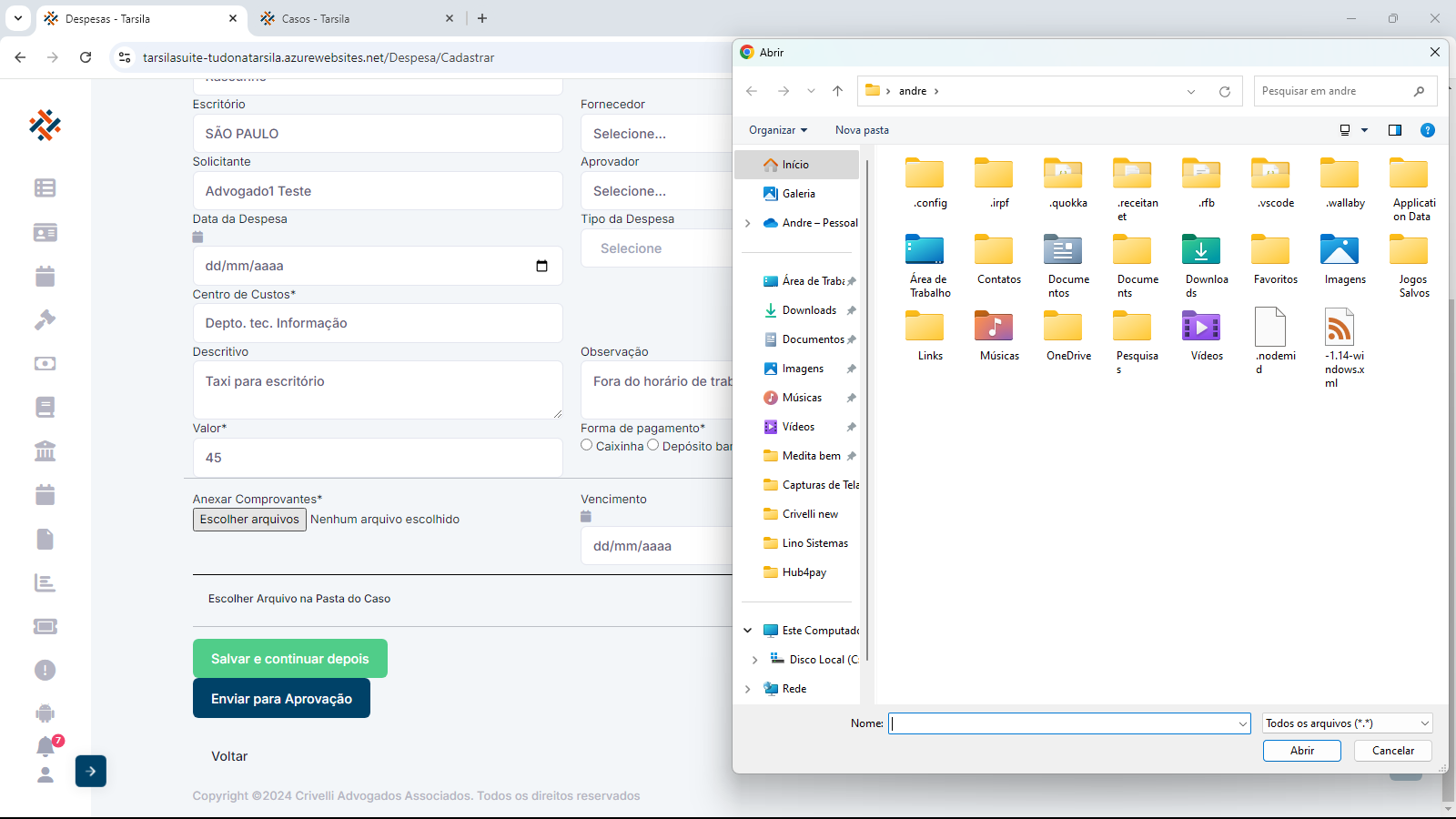
- Anexar Comprovantes: utilize o botão “escolher arquivos”, o qual abrirá a janela do Windows Explorer para selecionar o(s) arquivo(s)
Finalizando a opção 1 (Tipo de solicitação – Ficha de Despesas) , pode-se optar por “Salvar e continuar depois” ou “Enviar para Aprovação”. Está última encaminhará a solicitação para o responsável (escolhido anteriormente) pela aprovação dar continuidade ao processo
- Opção 2- Tipo de Solicitação “Adiantamento”: é utilizada para receber determinada quantia monetária para ser utilizada posteriormente em alguma atividade. Requer basicamente todos os dados requeridos na opção anterior com a única diferença que não requer o comprovante a ser anexado. Também é necessário um detalhamento um pouco maior nos campos “descritivo” e “Observação”.
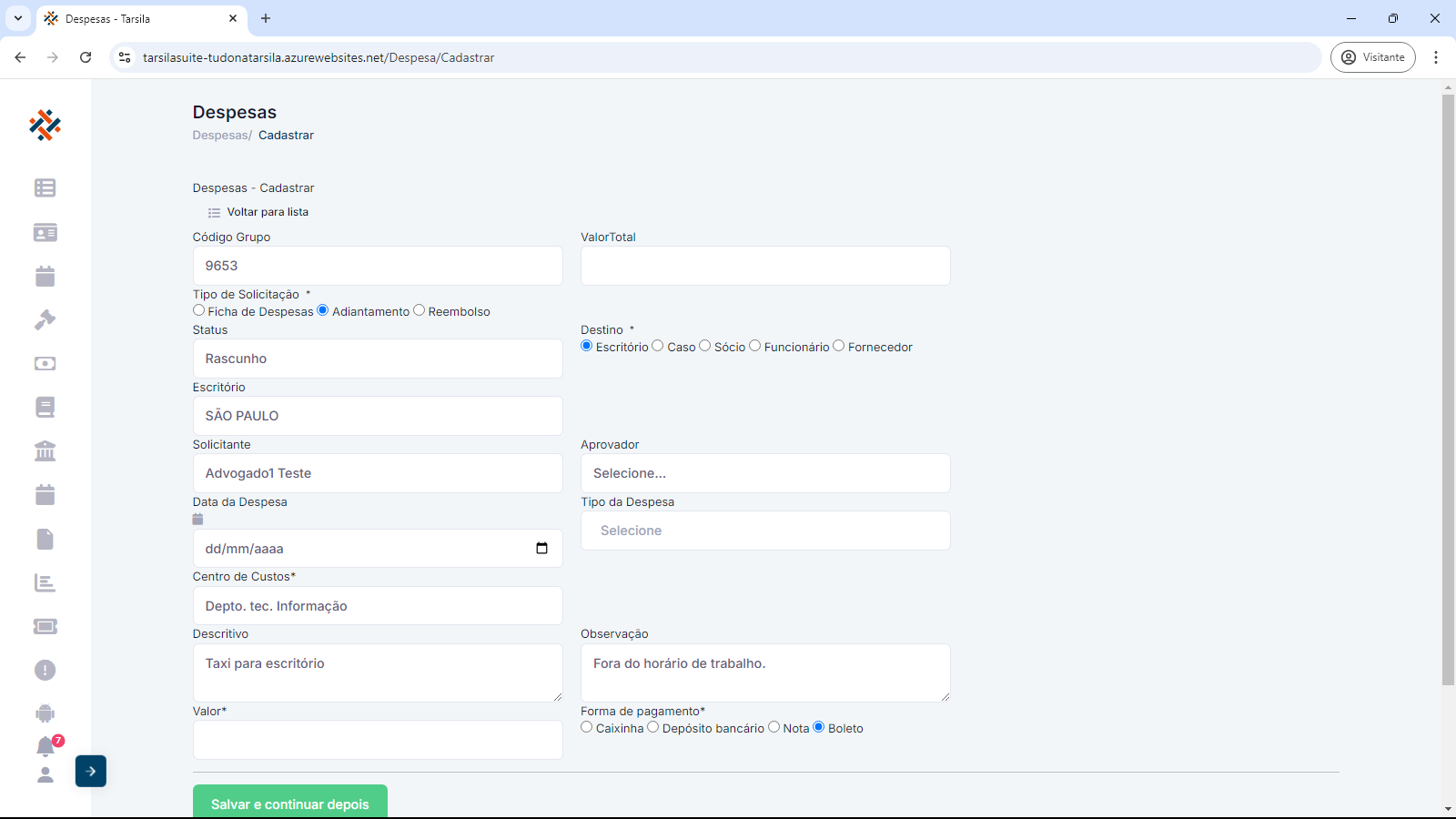
No final, as mesmas opções de gravação da despesa estão disponíveis: “Salvar e continuar depois” ou “Enviar para Aprovação”.
- Opção 3- Tipo de Solicitação “Reembolso”: é utilizado para “retornar” ao caixa da Crivelli, valor não utilizado solicitado anteriormente via reembolso. Requer os dados requeridos na opção anterior para amarração dos valores de reembolso.
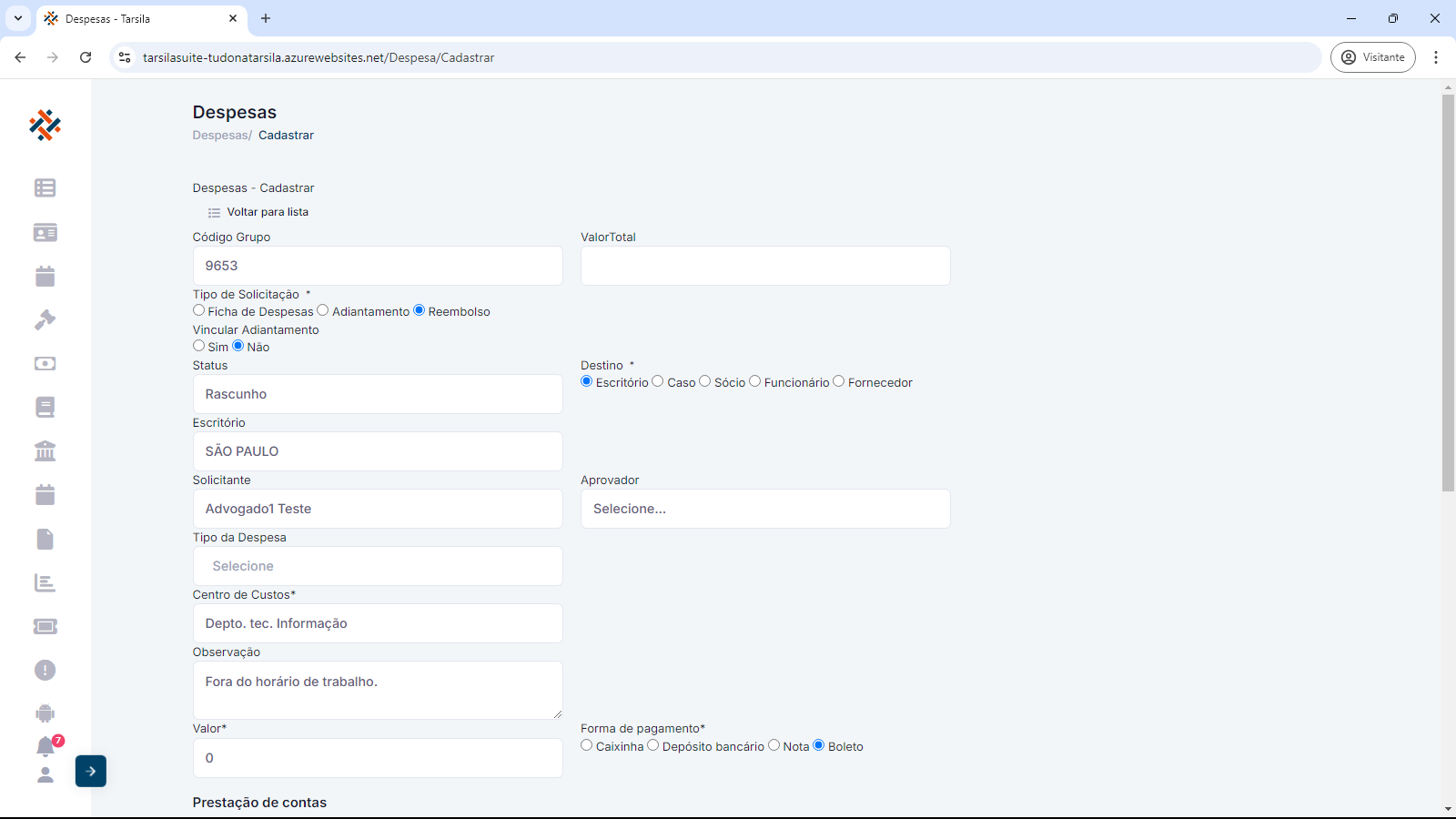
Pode-se vincular o adiantamento prévio relacionado a despesa para vincular o valor devolvido.
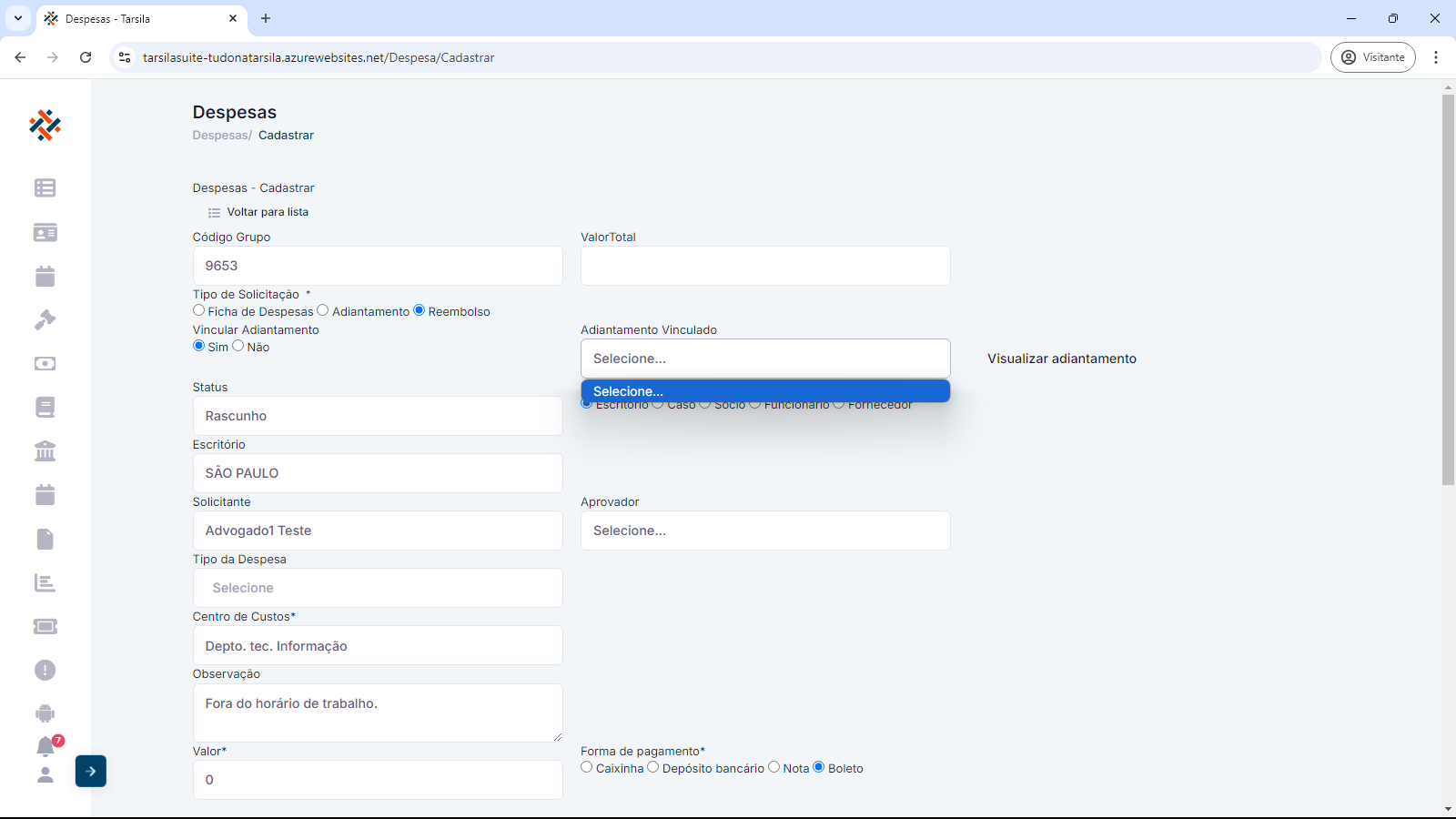
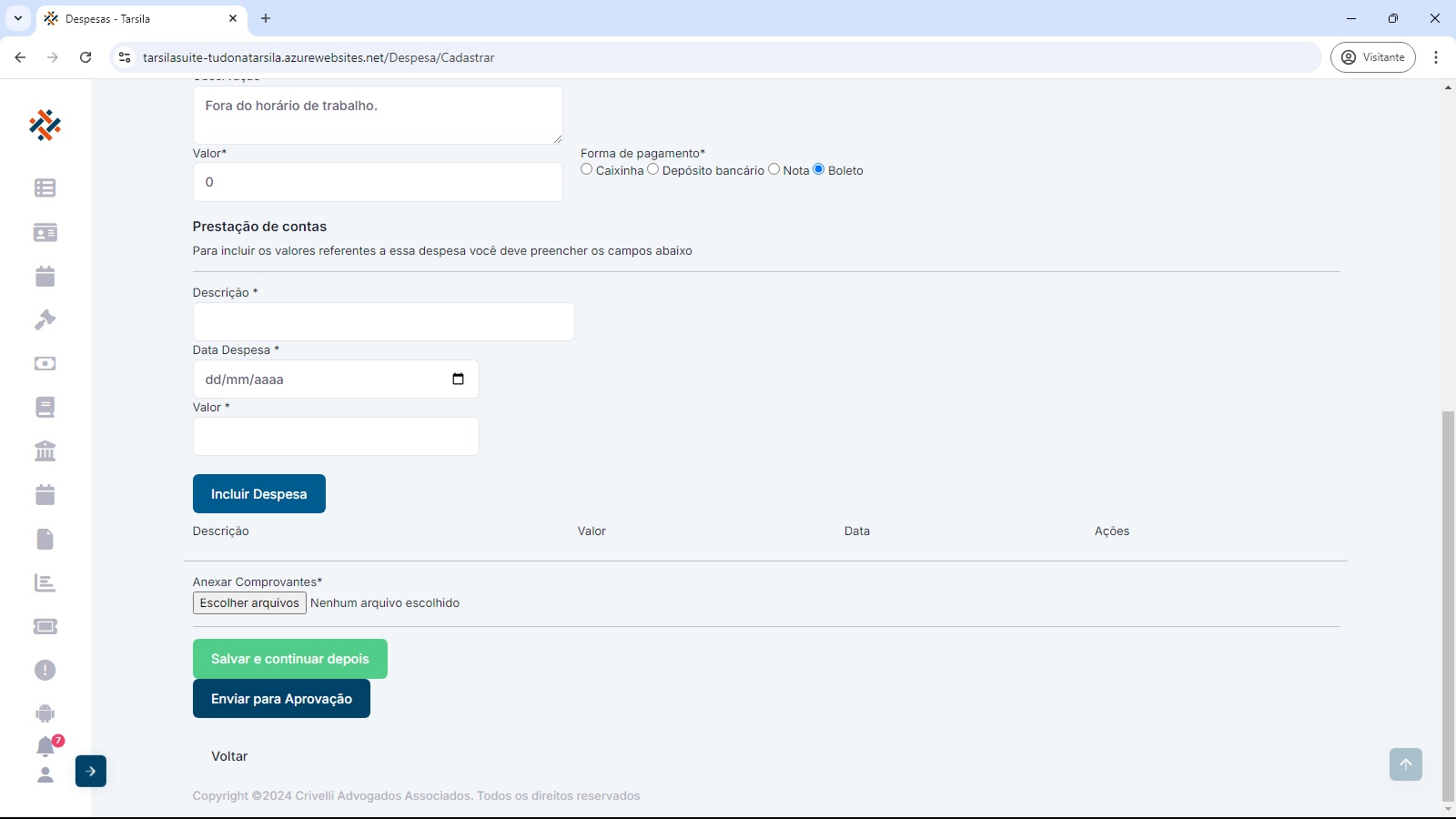
Prestação de contas: deve-se detalhar a descrição, a data e valor relacionados.
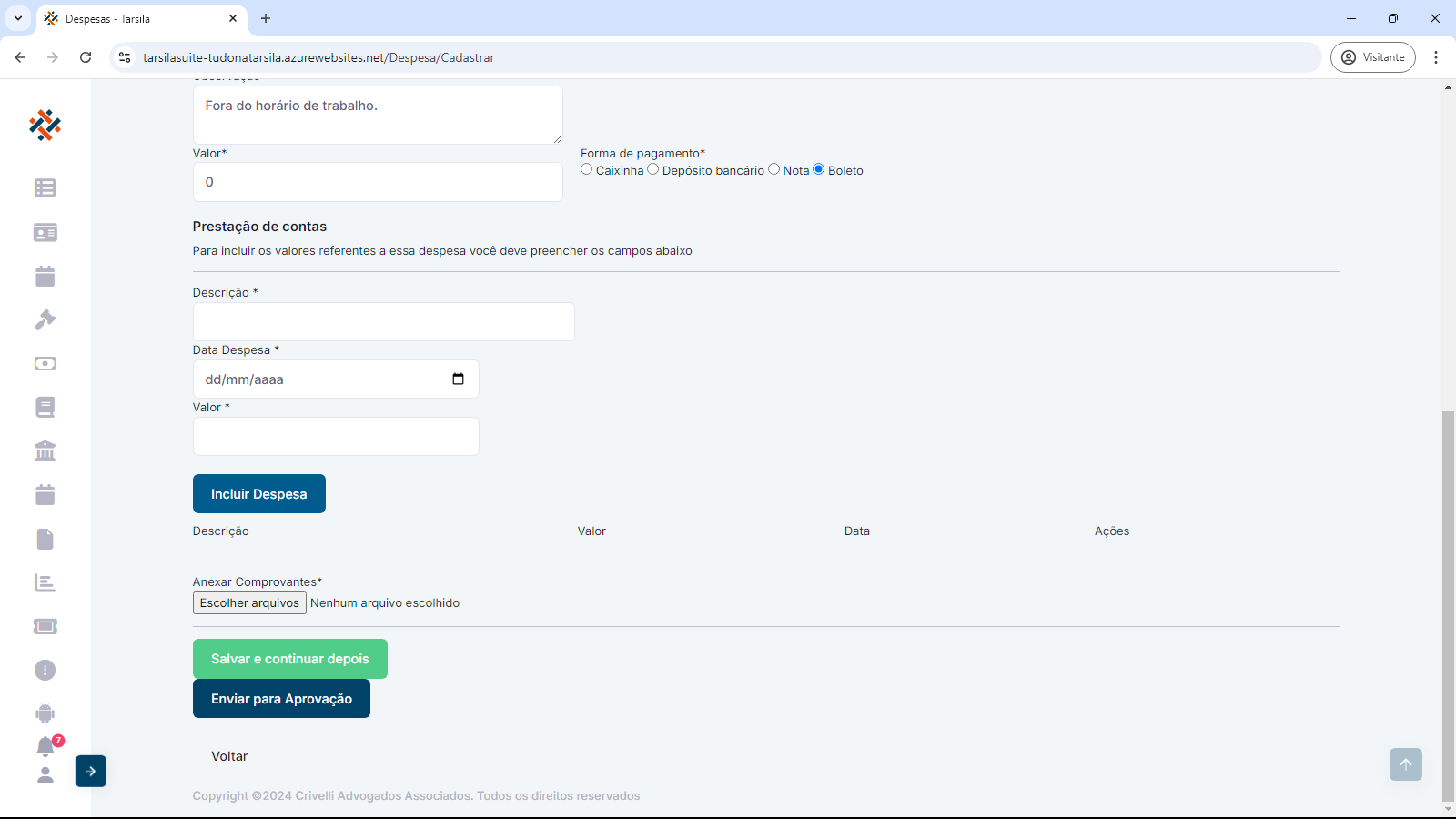
Clique em “Incluir para registrar a informação.
No final, também as mesmas opções de gravação de retorno da despesa estão disponíveis: “Salvar e continuar depois” ou “Enviar para Aprovação”.